QR Menü Nasıl Yapılır? Restoranlar İçin Adım Adım Rehber (2026)
QR menü oluşturmak için adım adım rehber: kategori ekleme, ürün fotoğrafı, fiyat güncelleme, QR kod yazdırma. 30 dakikada hazır.
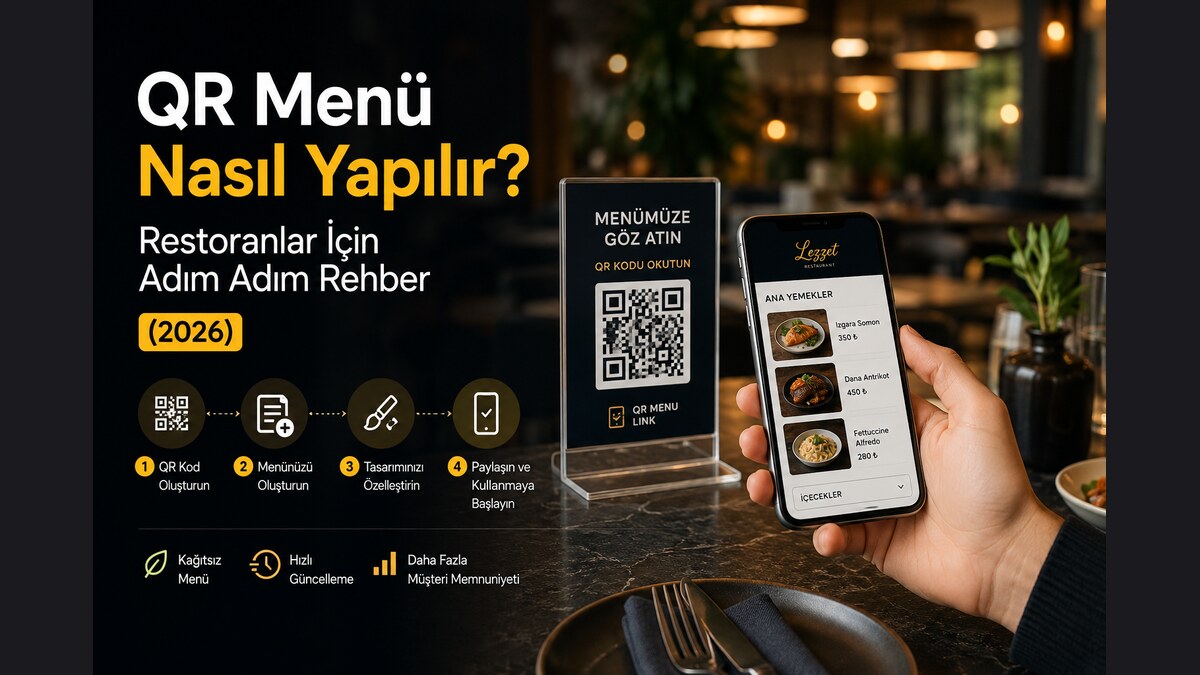
QR kodlu dijital menü, müşterinin masada telefonuyla okuttuğu kareyi tarayarak restoranınızın menüsünü görmesini sağlar. Basılı menüye göre çok daha esnek, hijyenik ve günceldir. İlk QR menünüzü oluşturmak bir saatten kısa sürede tamamlanır.
Bu rehberde, sıfırdan başlayarak yayında bir QR menüye ulaşmanın yedi adımını anlatıyoruz. Anlattığımız adımlar QR Menu Link üzerinde geçerli, ancak benzer mantık çoğu dijital menü platformunda da uygulanır.
Başlamadan önce hazırlamanız gerekenler
- Restoranınızın ismi, logosu (varsa) ve sosyal medya linkleri
- Menüdeki kategori başlıkları (kahvaltılar, salatalar, ana yemekler, içecekler vb.)
- Her ürün için ad, kısa açıklama, fiyat ve mümkünse fotoğraf
- Çoklu dil desteklemek istiyorsanız, başlıca yabancı dillerde (İngilizce, Almanca, Rusça…) çeviri planı
Fotoğraflarınızın olmaması sorun değil; ileride ekleyebilirsiniz veya AI destekli görsel üretim özelliğini kullanabilirsiniz. Önce yapısı hazır olsun, sonra zenginleştirin.
Adım 1: Hesap oluşturun
İlk olarak ücretsiz bir restoran hesabı açmanız gerekiyor. Kayıt sayfasından e-posta ve şifrenizle hesap açabilirsiniz. Kart bilgisi istemiyoruz, ilk altı ay tüm temel özellikler ücretsiz.
Adım 2: Restoran bilgilerini girin
Yönetim panelinde önce restoranınızın temel bilgilerini girin: isim, slug (URL'de görünecek kısaltma), karşılama mesajı, sosyal medya linkleri. Slug değerini özenle seçin — müşterilerinizin göreceği URL bu olacak (örneğin qrmenulink.online/sizin-restoraniniz/menu).
Adım 3: Kategorileri ekleyin
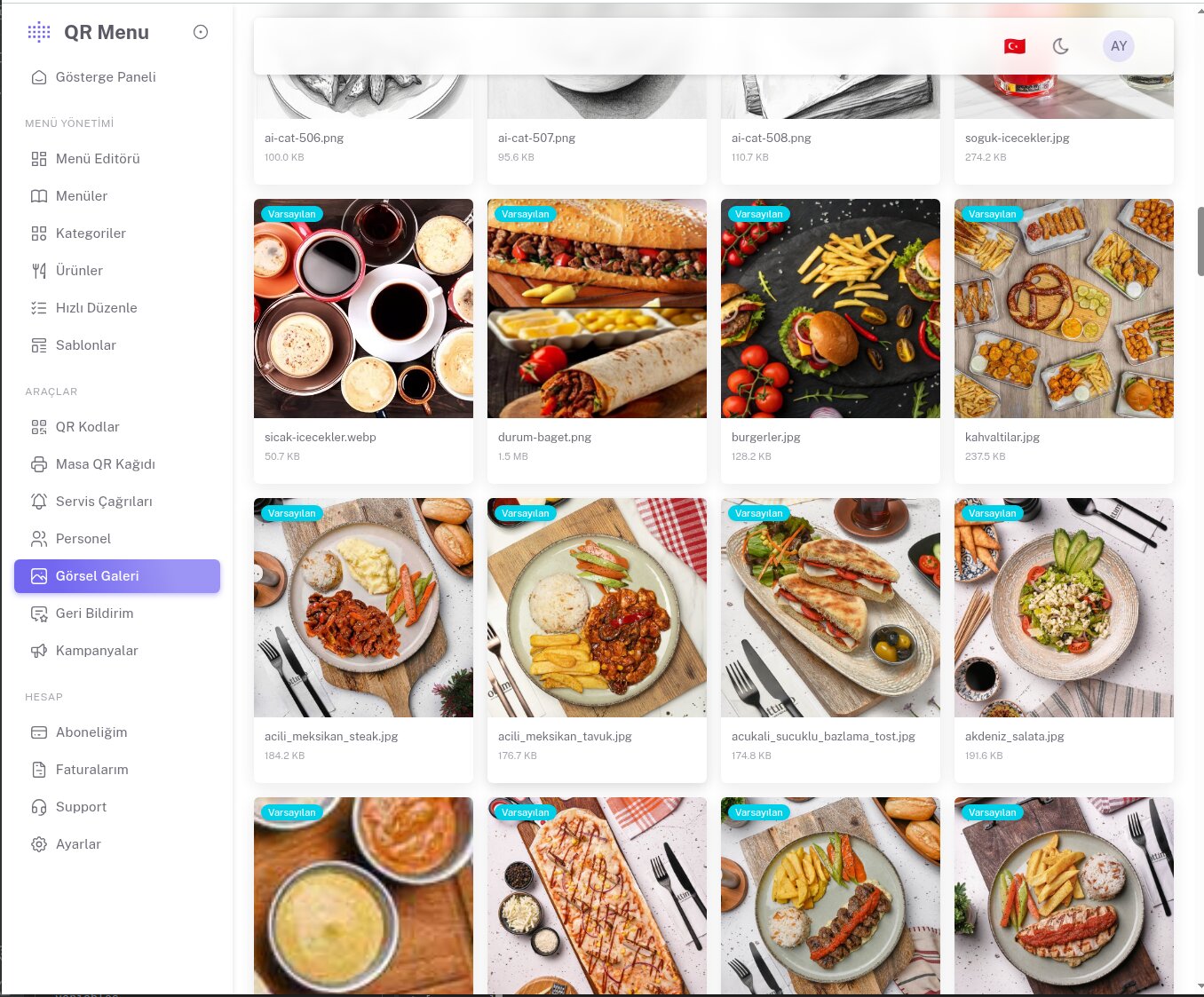
Menünüzü mantıklı kategorilere bölün: kahvaltılar, başlangıçlar, ana yemekler, tatlılar, sıcak içecekler, soğuk içecekler vb. Her kategoriye bir görsel ekleyebilirsiniz; bu görsel seçtiğiniz şablona göre kapak resmi olarak veya ızgara hücrelerinde gösterilir. Görseliniz yoksa platformdaki ücretsiz görsel galerisinden seçim yapabilirsiniz.
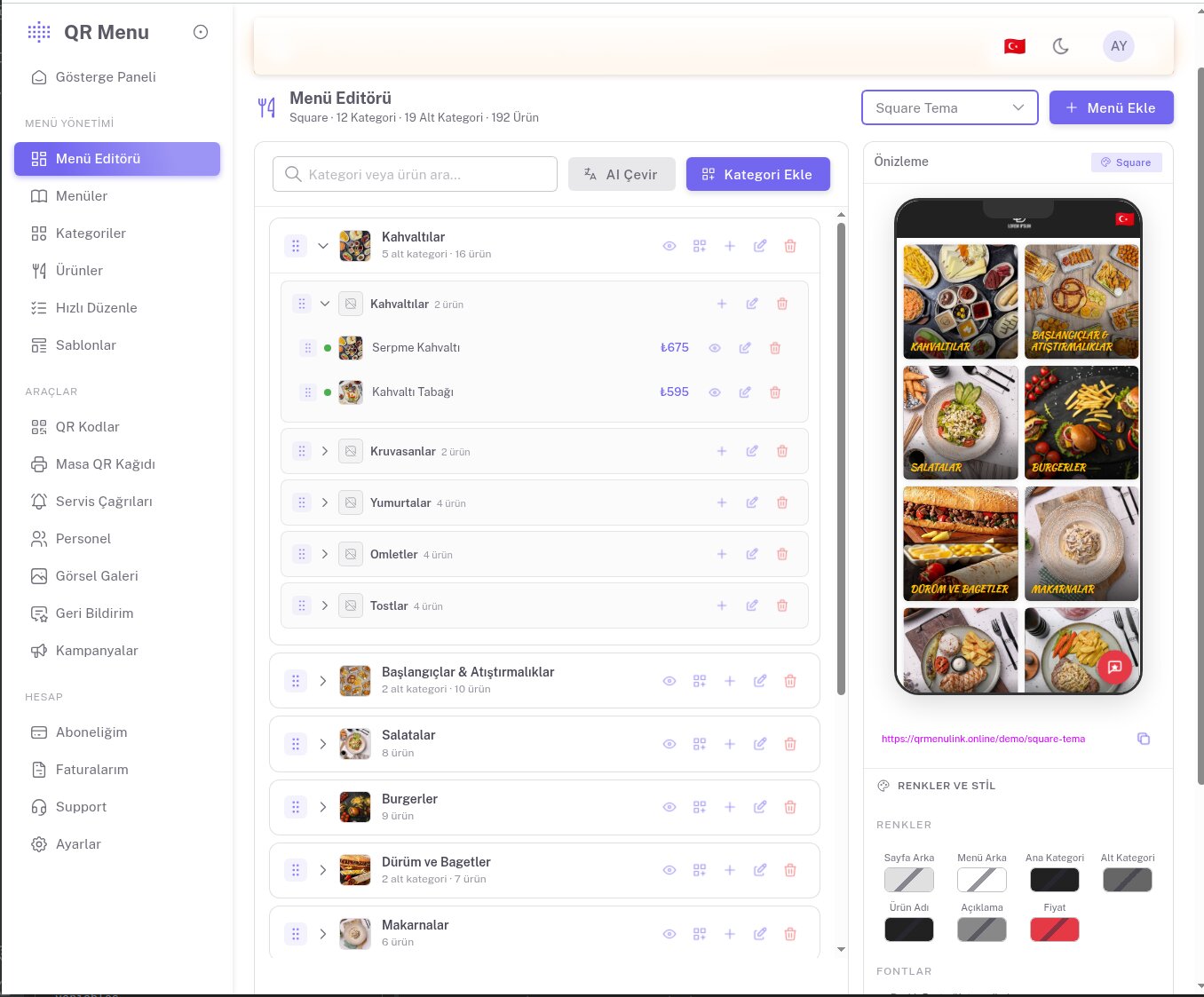
İpucu: 30'dan fazla kategori müşterilerin kafasını karıştırır. Mümkünse 8–15 kategori arasında kalmaya çalışın; alt kategorileri kullanmak daha temiz bir deneyim sağlar.
Adım 4: Ürünleri ekleyin
Her kategoriye ürünleri tek tek ekleyin. Her ürün için doldurmanız gereken alanlar:
- İsim — kısa ve net (Acılı Adana Kebap, Cappuccino)
- Açıklama — 1–2 cümle, müşterinin iştahını açacak şekilde
- Fiyat — varyantlar (küçük/büyük) varsa ayrı ayrı ekleyebilirsiniz
- Görsel — yüksek çözünürlüklü, üstten veya 45° açıyla çekilmiş
- Alerjen ve diyet etiketleri — vejetaryen, glutensiz, fıstık içerir vb.
Açıklama yazmakta zorlanırsanız AI yardımcısını kullanabilirsiniz — ürün adından kısa, iştah açıcı bir tanım üretir. Aynı şekilde tüm açıklamaları İngilizce, Almanca veya başka dile çevirmek için de tek tıkla AI çevirisi mevcut.
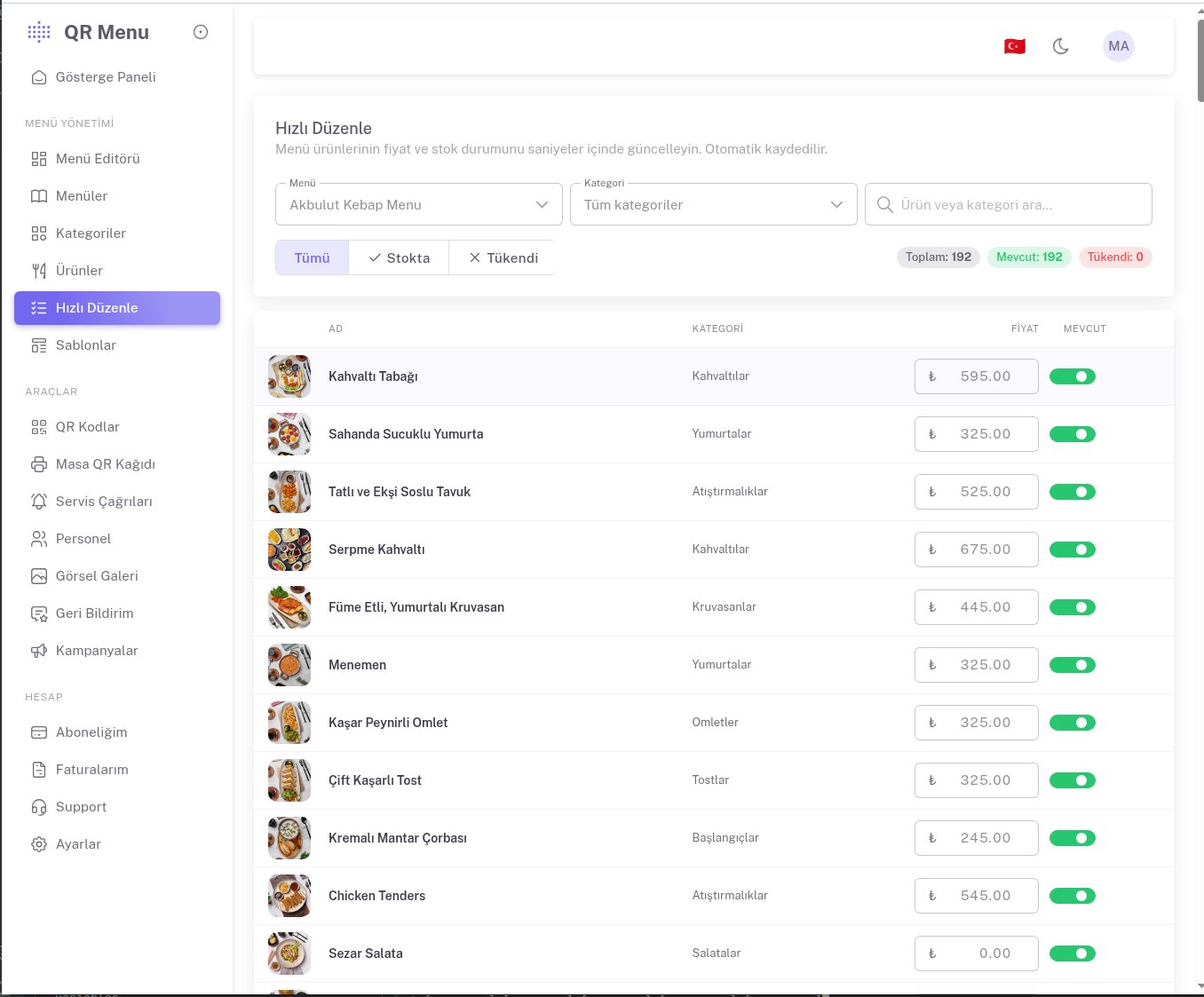
Fiyat ve stok durumunu sonradan hızlıca güncellemek için Hızlı Düzenle ekranını kullanabilirsiniz — tüm menüyü tek sayfada görüp anında değiştirebiliyorsunuz:
Adım 5: Bir şablon seçin
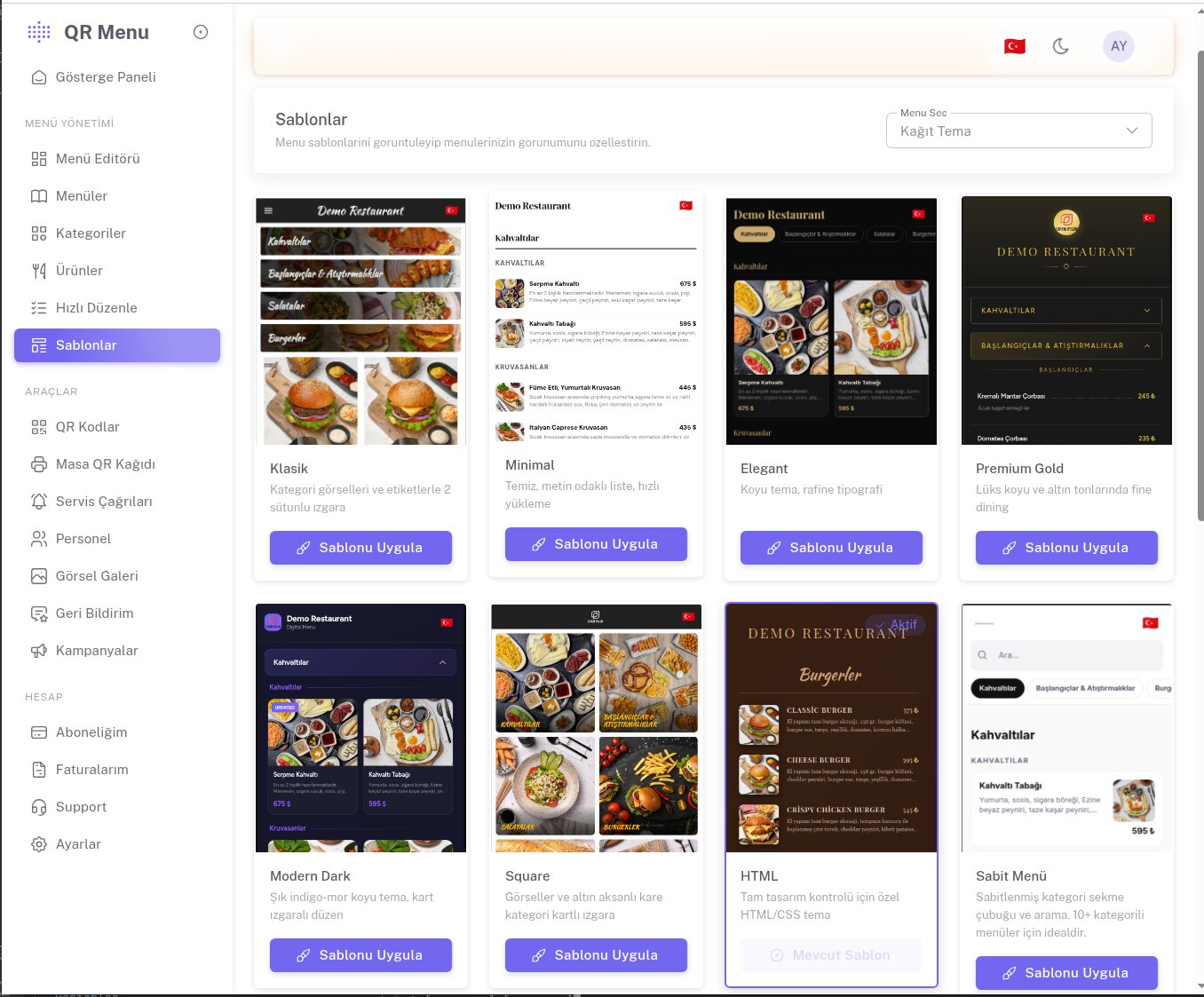
Şablon, müşterilerinizin gördüğü görsel tasarımı belirler. Şablon galerisinden 12 hazır tasarımı inceleyebilir, canlı demoları ziyaret edebilirsiniz. Kahvaltıcılar ve kafeler için Cafe Banner veya Fast Cafe, lüks restoranlar için Premium Gold, kokteyl barlar için Bar & Cocktails önerilen başlangıç noktalarıdır.
Adım 6: Renkleri ve fontları özelleştirin
Şablonu seçtikten sonra renk paletini ve yazı tipini restoranınızın marka kimliğine uydurabilirsiniz. Sayfa arka planı, menü arka planı, kategori başlığı, ürün adı, fiyat — hepsi tek tek ayarlanabiliyor. Restoranınızın logosunda altın bir ton varsa, ana kategori rengini o altın değere getirin; menü baştan sona o renkle uyumlu görünecek.
Adım 7: QR kodu indirin ve masalara yerleştirin
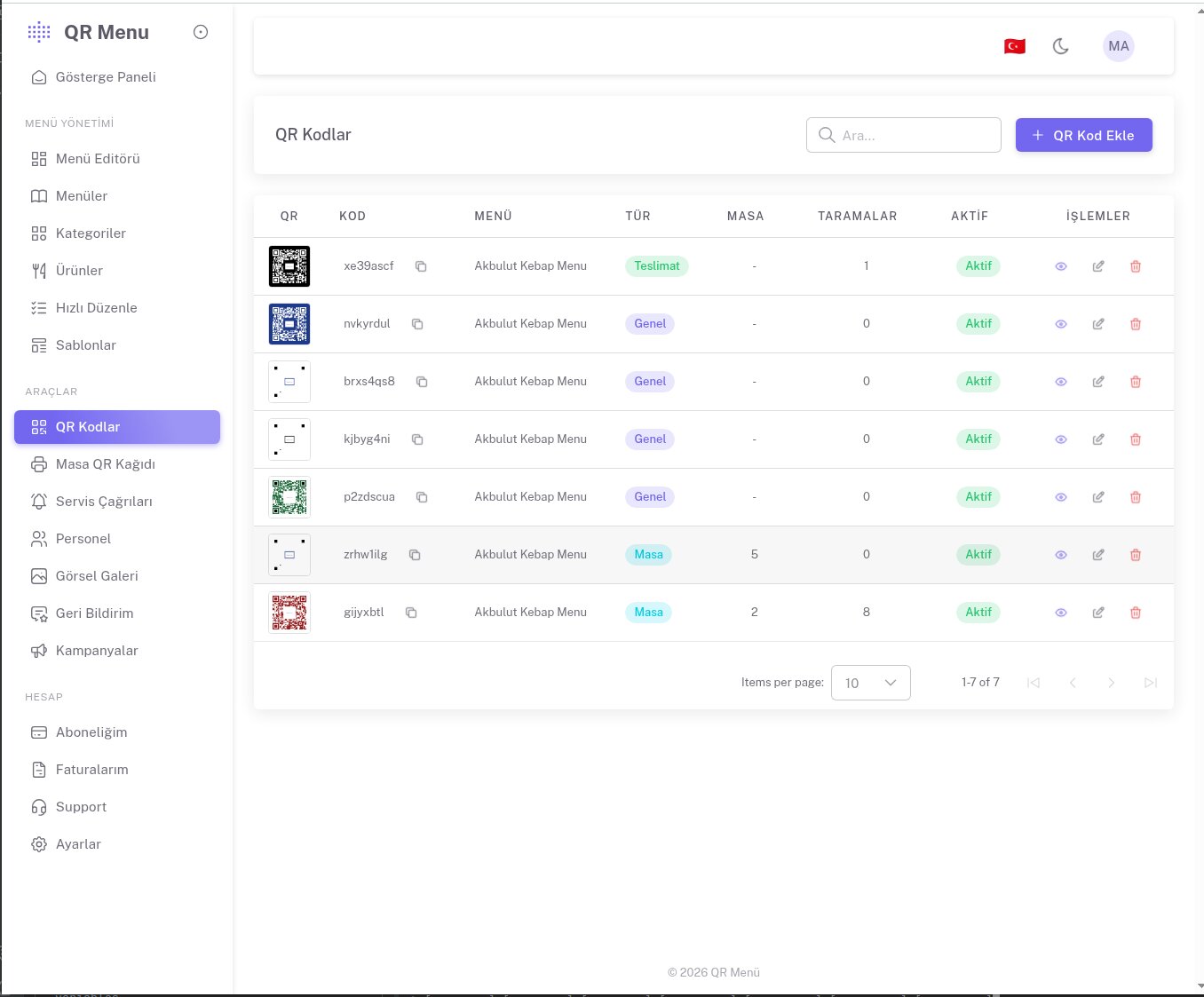
Menüye ait QR kodu otomatik olarak üretiliyor. Yönetim panelinden yüksek çözünürlüklü PNG veya PDF olarak indirip yazdırabilirsiniz. Masa başına ayrı QR kod isterseniz (her masa için ayrı analitik için), masa numaralı varyantlar da üretilebiliyor.
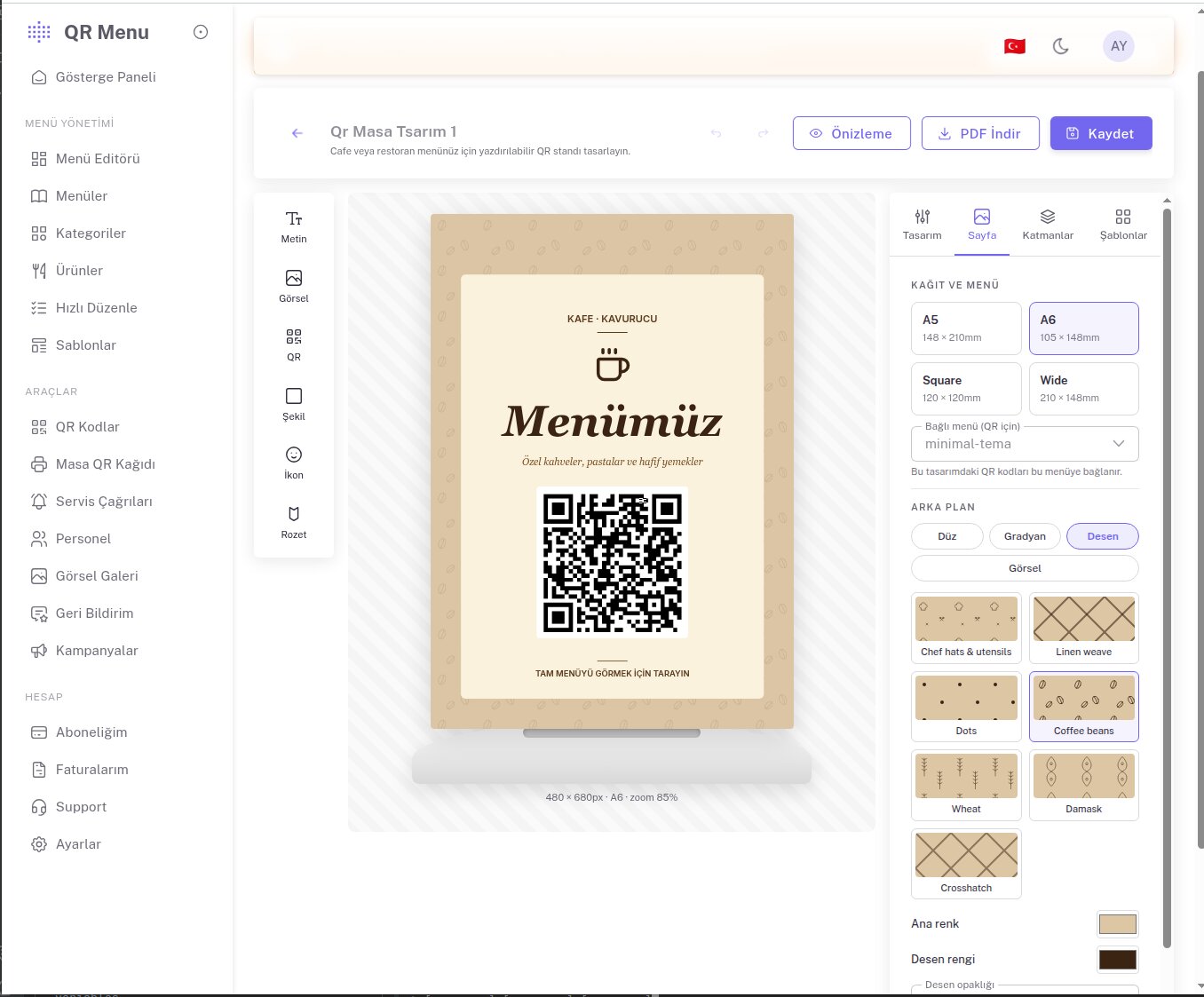
QR kodu masaya laminasyonlu olarak veya küçük ahşap bir standa monte ederek koyabilirsiniz. Daha şık bir görüntü için platformdaki Masa QR Kağıdı Tasarımcısı'nı kullanabilirsiniz — A5, A6, Square veya Wide ebatlarında, kafe temalı arka plan desenleriyle yazdırılabilir QR standı tasarlanır.
Kurulum sonrası: takip ve hızlı ayarlar
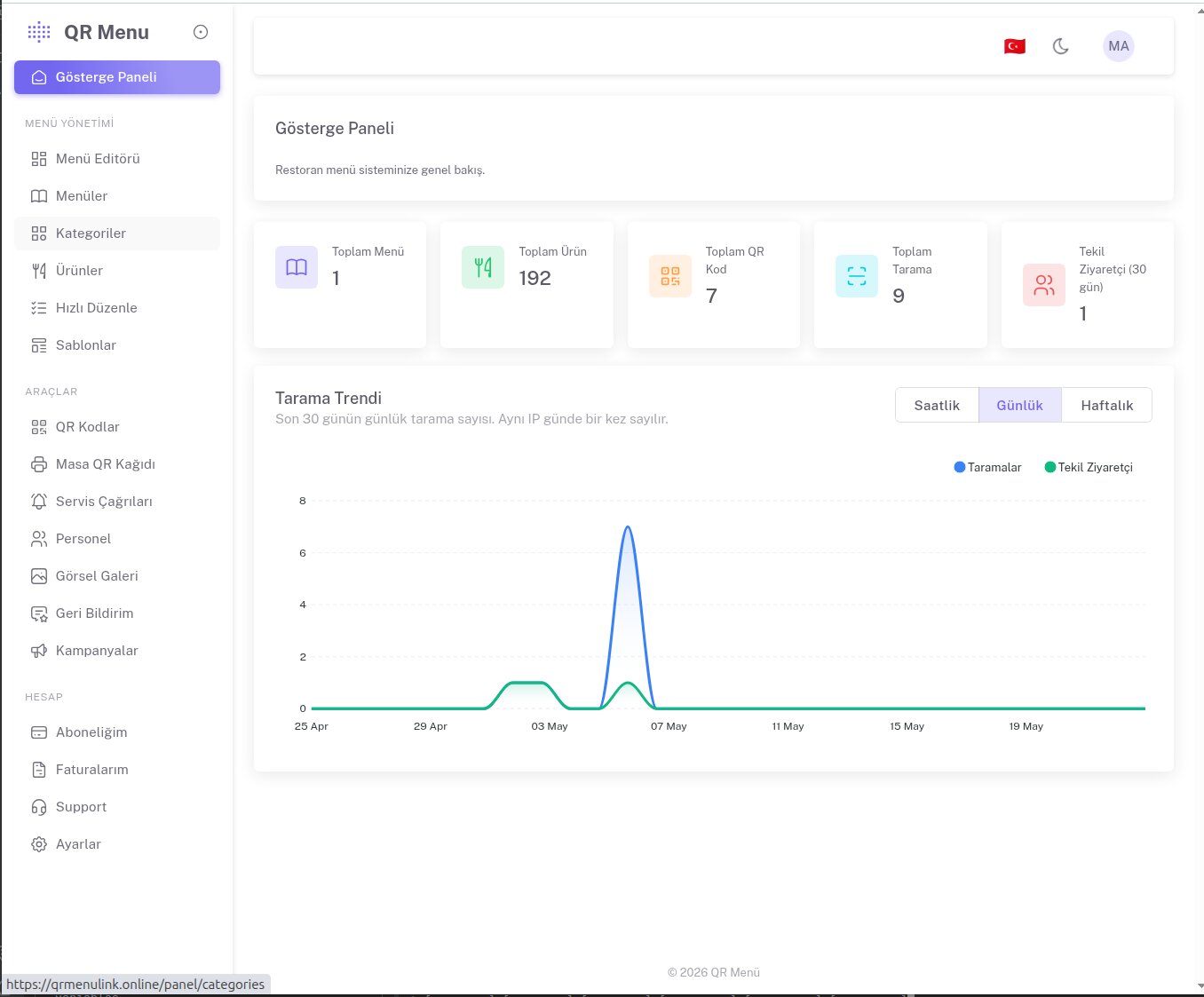
Menü yayına girdikten sonra panelde takip edebileceğiniz iki önemli ekran var. Gösterge Paneli son 30 günün tarama trendini, tekil ziyaretçi sayısını ve toplam ürün/menü sayısını gösterir:
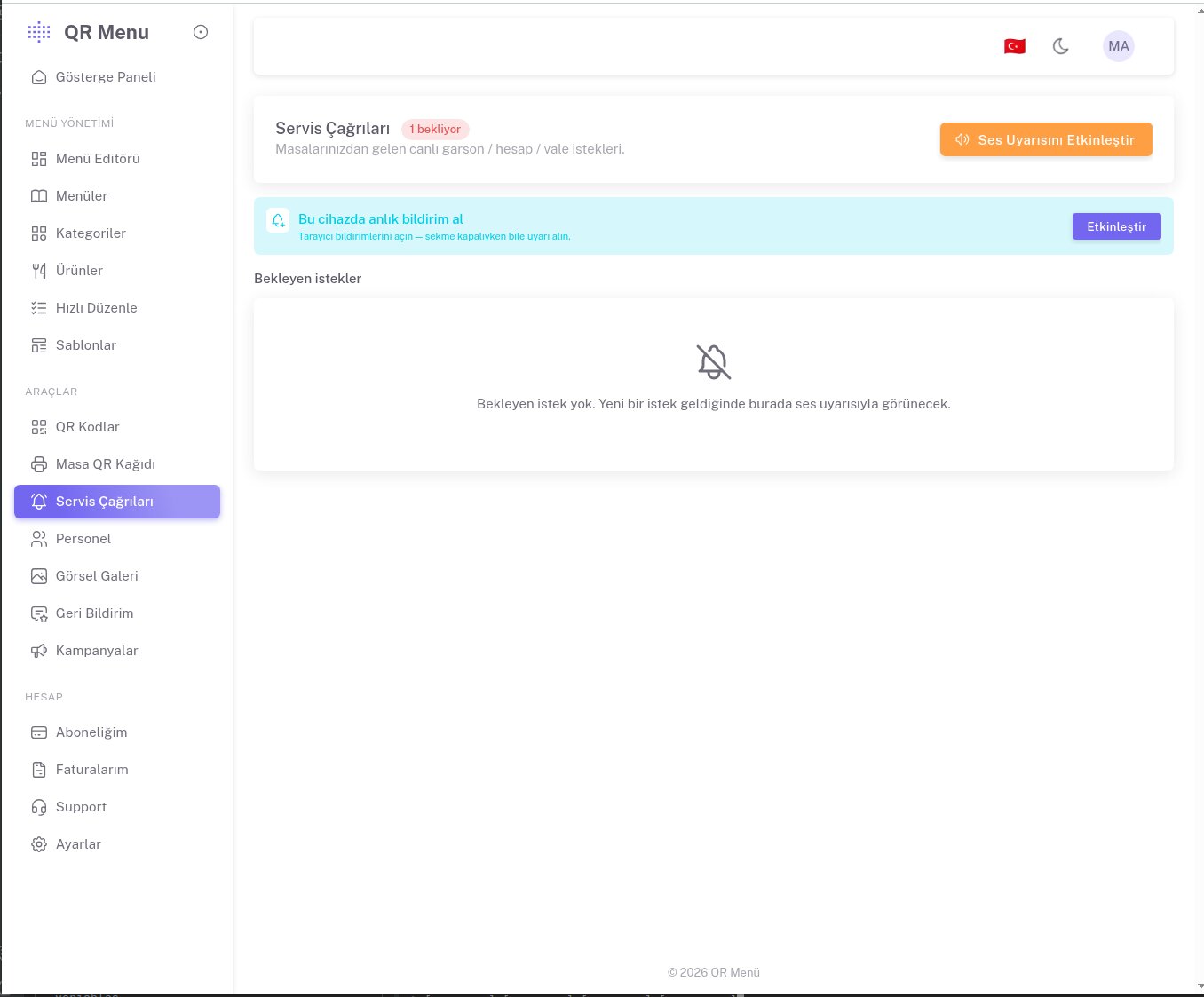
Müşterilerinizin masadan garson çağırmasını veya hesap istemesini istiyorsanız Servis Çağrıları özelliğini aktif edin. Müşteri menüde butona dokununca personel telefonuna anlık bildirim gelir:
Sıkça sorulan sorular
Müşterilerin uygulama indirmesi gerekiyor mu?
Hayır. QR kod, müşterinin tarayıcısında doğrudan menüyü açar. Uygulama mağazası, hesap oluşturma veya indirme zorunluluğu yok.
Fiyatları güncellediğimde QR kodlar değişir mi?
Hayır, QR kod aynı kalır. Sadece menü içeriğindeki fiyat değişir; müşteri bir sonraki taramasında güncel fiyatı görür.
Birden fazla menüm olabilir mi?
Evet. Örneğin "Kahvaltı Menüsü" ile "Akşam Yemeği Menüsü" ayrı ayrı tutulabilir; her birinin kendi QR kodu olur.